
分类
从锁屏或者休眠状态登录win10系统时,通常在登录界面右下角有个电源键,点击就能直接关机,不少用户反映并没有这个电源键,如果想要关机只能先登录系统再关机,很是麻烦,那么要怎么在win10锁屏登录界面添加关机按键呢?

win10登录界面找回关机电源键方法:
1、右键开始—运行,输入gpedit.msc,点击确定打开组策略;
2、依次展开:计算机配置—Windows设置—安全设置—本地策略—安全选项;
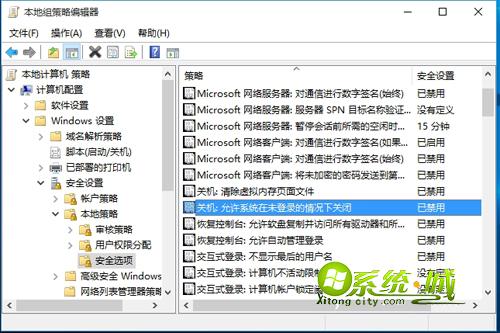
3、双击打开“关机:允许系统再未登录的情况下关闭”,设置为“已启用”;

4、设置休眠、锁屏状态之后,点击鼠标返回登录就能看到电源键回来了。

以上就是win10登录界面没有电源键的解决方法了,有需要的就按照上述方法来解决吧,更多精彩内容欢迎继续关注系统城下载站www.xitongcity.com!
相关推荐:
windows10系统怎么关机?windows10三种关机方法
win10系统怎么取消登录密码?win10怎么设置不用密码进入系统
热门教程
网友评论