win10系统教程

当前位置 系统城下载站 >  系统教程 > win10系统怎么切换用户 win10更换帐户登录的方法
 分类

win10系统怎么切换用户 win10更换帐户登录的方法

发布时间:2015-11-09    浏览数:879

win10系统默认有管理员帐户,通常为了电脑数据安全,我们会设置普通帐户供他人使用,有时候需要更换登录帐户,那么win10系统要怎么快速切换用户呢?其实win10系统切换用户的方法有很多种,下面就跟小编一起来学习下吧。

方法一:在开机界面,左下角显示其他帐户名称,点击头像进行切换。
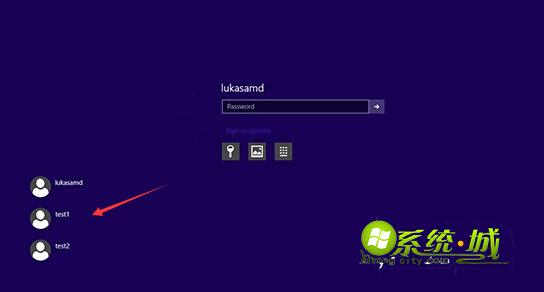
win10系统切换用户 方法一

方法二:同时按下Ctrl+Alt+Del,弹出以下窗口,点击“切换用户”。
win10系统切换用户 方法二

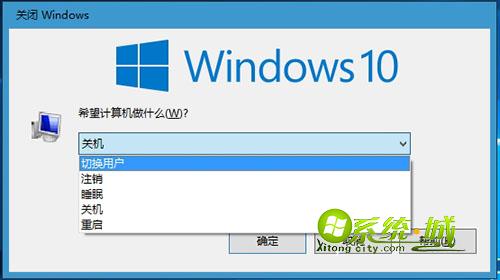
方法三:点击桌面空白处,同时按下Alt+F4调出关闭Windows窗口,选择“切换用户”。
win10系统切换用户 方法三

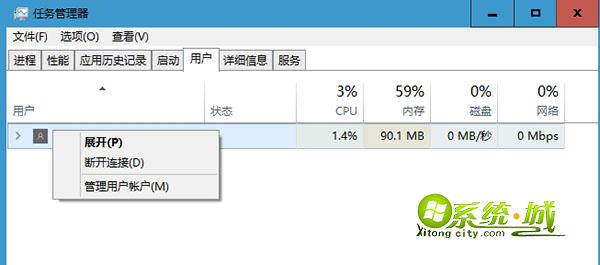
方法四:右键任务栏选择任务管理器,点击“用户”,右键用户名选择“断开连接”。
win10系统切换用户 方法四

Win10系统切换用户登录账号的方法就是这样了,方法有很多,大家可以选择自己喜欢的方式。


相关阅读:win10怎么修改本地账户用户名

热门教程

网友评论

手机版   |    电脑版
Copyright @ 2011 系统城