win10系统教程

当前位置 系统城下载站 >  系统教程 > win10系统怎么让任务栏变透明_win10系统注册表调整任务栏透明度方法
 分类

win10系统怎么让任务栏变透明_win10系统注册表调整任务栏透明度方法

发布时间:2016-03-28    浏览数:736

尽管win10系统可以开启任务栏透明效果,但是并不能调整透明度,那么要怎么才能让win10任务栏变得更加透明呢?这就需要借助注册表了,通过修改注册表可以让任务栏更加透明化,下面小编就跟大家分享win10系统通过注册表调整任务栏透明度的方法。

设置方法如下:
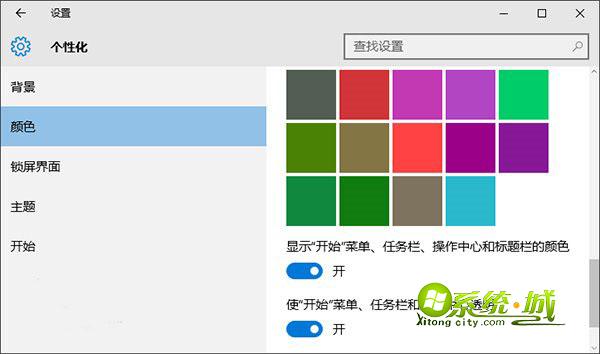
1、桌面右键选择—个性化—颜色,开启“是开始菜单、任务栏和操作中心透明”;
win10系统注册表调整任务栏透明度步骤1
2、右键开始按钮,点击运行,输入regedit确定,打开注册表;
win10系统注册表调整任务栏透明度步骤2
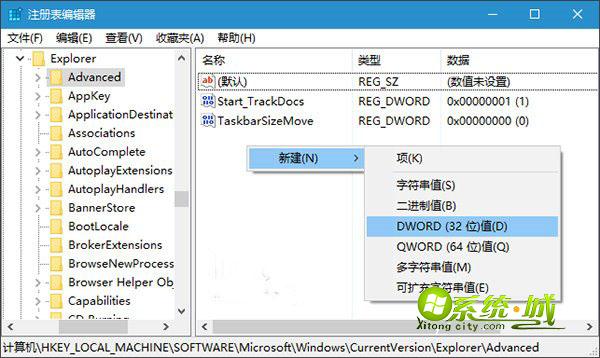
3、找到注册表项HKEY_LOCAL_MACHINE\SOFTWARE\Microsoft\Windows\CurrentVersion\Explorer\Advanced;
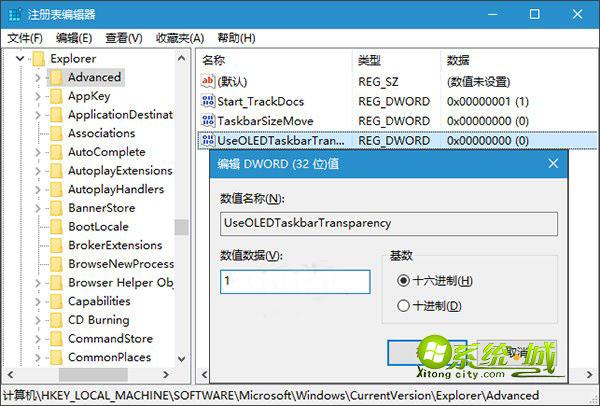
4、右键新建—DWORD(32位)值,命名为UseOLEDTaskbarTransparency;
win10系统注册表调整任务栏透明度步骤3
5、并把值设置为1,确定;
win10系统注册表调整任务栏透明度步骤4
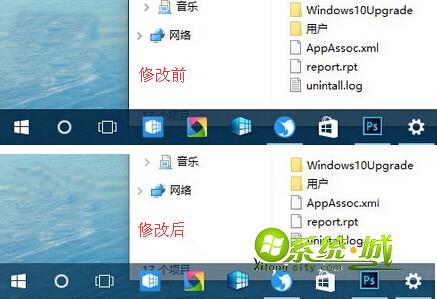
6、注销系统或重启即可,前后效果对比如下图所示。
win10系统注册表调整任务栏透明度步骤5

以上就是win10系统通过修改注册表的方法让任务栏变得更加透明的技巧,有需要的用户赶快试试吧!


热门教程

网友评论

手机版   |    电脑版
Copyright @ 2011 系统城