
分类
相信大家都知道QQ在登录之后会提示用户上一次的登录信息,这时有些用户就会想win10系统可不可以设置开机时显示上次的登录信息呢?这样一来就可以知道电脑有没有被动过了,事实上win10系统默认就有这个功能,只是没有开启,下面小编教大家win10系统开机显示上次登录信息的方法。
注意事项:第三方安全软件会拦截这个操作,如果提示拦截,选择允许
操作步骤如下:
1、右键开始—运行,输入regedit回车打开注册表;
2、展开注册表项HKEY_LOCAL_MACHINE\SOFTWARE\Microsoft\Windows\CurrentVersion\Policies\System;
3、选择System右键新建—DWORD(32位)值,命名为DisplayLastLogonInfo;

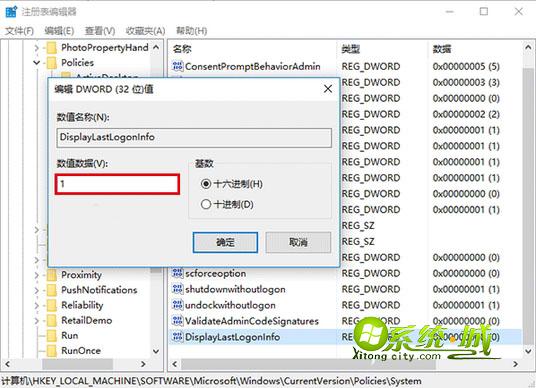

以上就是小编为大家介绍的win10设置开机时显示上次登录信息的方法,如果不需要,将DisplayLastLogonInfo数值改为0即可。
热门教程
网友评论