win10系统教程

当前位置 系统城下载站 >  系统教程 > win10打开应用显示explorer.exe没有注册类的解决方法
 分类

win10打开应用显示explorer.exe没有注册类的解决方法

发布时间:2019-10-22    浏览数:326

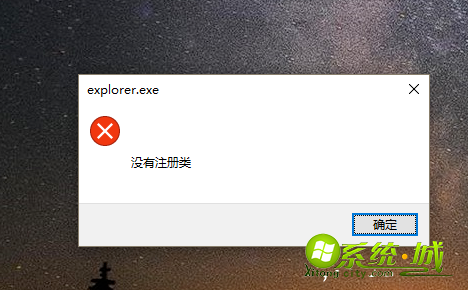
 win10打开应用时显示explorer.exe没有注册类这是为什么?最近有很多网友在安装win10系统之后,都反映说出现了这一情况。那出现这种情况的原因是什么,我们又该怎么办呢?那么今天小编就给大家来介绍一下解决win10提示没有注册类的方法吧。
win10提示没有注册类怎么办|解决win10打开应用显示explorer.exe没有注册类的方法

具体方法步骤如下:

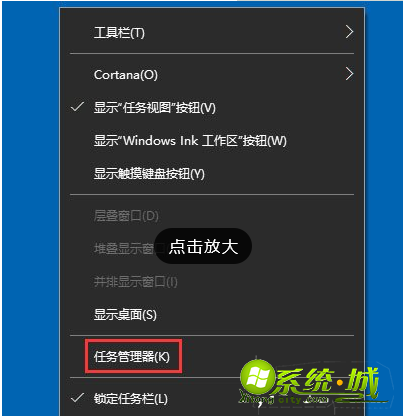
1、右键点击屏幕底部的任务栏空白位置,然后在弹出菜单中选择“任务管理器”菜单项;
win10提示没有注册类怎么办|解决win10打开应用显示explorer.exe没有注册类的方法

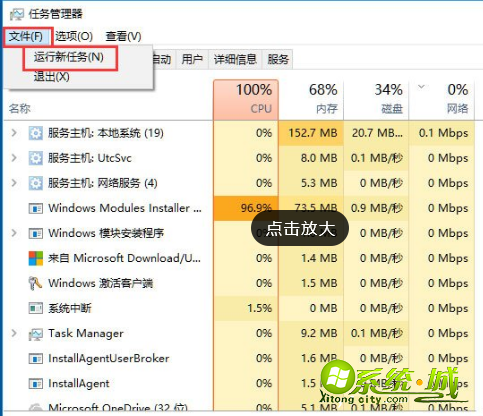
2、在打开的任务管理器窗口中,依次点击“文件/运行新任务”菜单项;

win10提示没有注册类怎么办|解决win10打开应用显示explorer.exe没有注册类的方法

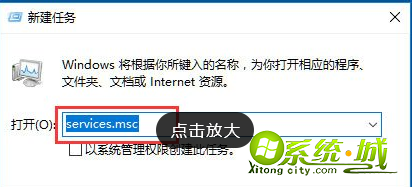
3、这时会打开Win10的运行窗口,在窗口中输入命令services.msc,然后点击确定按钮;
win10提示没有注册类怎么办|解决win10打开应用显示explorer.exe没有注册类的方法

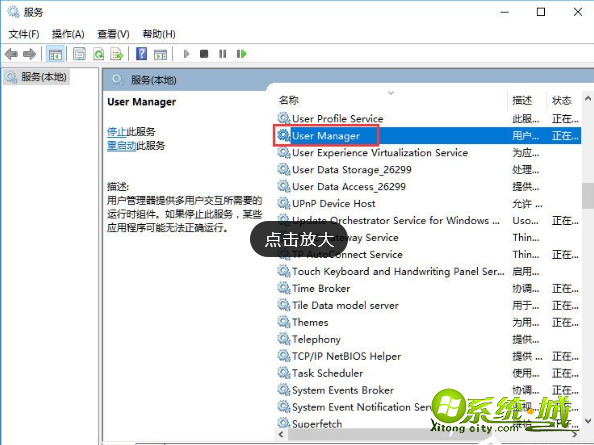
4、这时会打开Win10的服务窗口,在服务列表中找到User Manager服务项;
win10提示没有注册类怎么办|解决win10打开应用显示explorer.exe没有注册类的方法

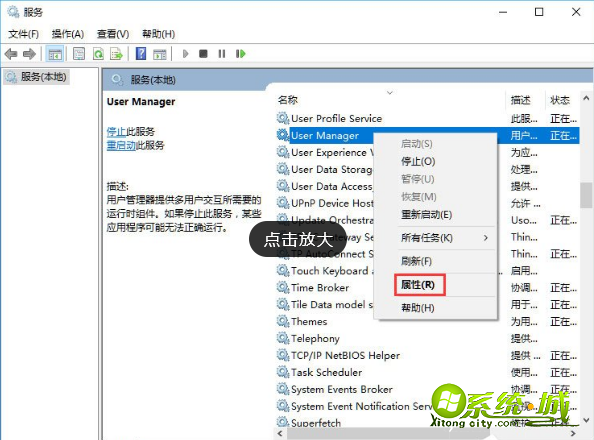
5、右键点击User Manager服务项,在弹出的菜单中选择“属性”菜单项;
win10提示没有注册类怎么办|解决win10打开应用显示explorer.exe没有注册类的方法

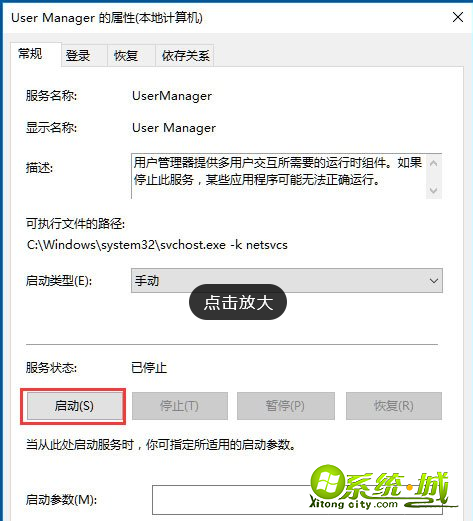
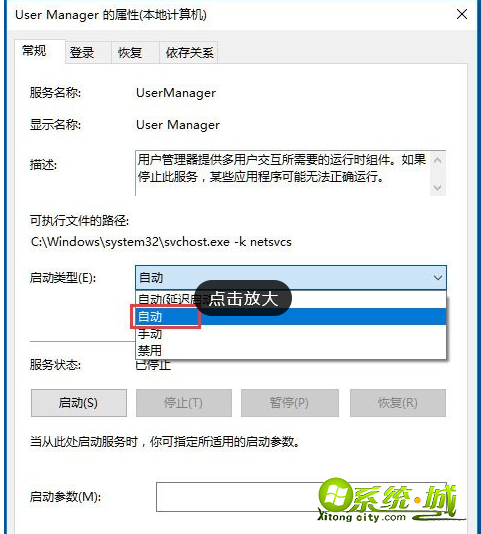
6、这时会打开属性的编辑窗口,在窗口中点击“启动”按钮;

win10提示没有注册类怎么办|解决win10打开应用显示explorer.exe没有注册类的方法

7、接下来再点击启动类型下拉菜单,在弹出的菜单中选择“自动”菜单项,最后点击确定按钮,这样再运行edge浏览器时,就不会弹出没有注册类的提示了。
win10提示没有注册类怎么办|解决win10打开应用显示explorer.exe没有注册类的方法

以上就是关于怎么解决win10提示没有注册类的方法了,如果你也遇到了这个问题,可以试试上面的方法。希望能够多你有所帮助。

热门教程

网友评论

手机版   |    电脑版
Copyright @ 2011 系统城